 Посібник з налаштування eMule
Після завантаження та встановлення програми необхідно правильно налаштувати її. Для цього запускаємо eMule і натискаємо на іконку «Опції»:

Нове вікно, як ви можете помітити, складається з двох нерівних частин. Зліва знаходиться колонка з заголовками груп опцій — Загальне, Відображення, З’єднання, Проксі...
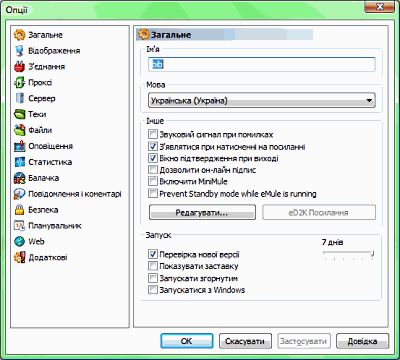
Вікно налаштувань eMule
...а з правої сторони опції по конкретній групі (тобто при натисненні на один з заголовків в лівій частині вікна, ви можете відкрити групу опцій що відповідають цьому заголовку в правій частині вікна).
Детальніше про кожну групу настройок можна прочитати в відповідному розділі:
Додаткові матеріали
- Налаштування eMule. Загальне.
- Налаштування eMule. Відображення.
- Налаштування eMule. З’єднання.
- Налаштування eMule. Проксі.
- Налаштування eMule. Сервер.
- Налаштування eMule. Теки.
- Налаштування eMule. Файли.
- Налаштування eMule. Оповіщення.
- Налаштування eMule. Статистика.
- Налаштування eMule. Балачка.
- Налаштування eMule. Повідомлення і коментарі.
- Налаштування eMule. Безпека.
- Налаштування eMule. Планувальник.
- Налаштування eMule. Web.
- Налаштування eMule. Додаткові.
 SUPERAntiSpyware Database Definitions Update 18143 - 05-16-2024
 Windows Defender Definition Updates (2024-05-16)
 Microsoft Security Essentials Definition Updates (2024-05-16)
 Avast Virus Definitions VPS (2024-05-16)
 Norton AntiVirus Virus Definitions (2024-05-16)
 Comodo Antivirus Database 36704
 AutoLogger [2024-05-16]
 RPCS3 0.0.32-16472
 AVG Anti-Virus Definitions (2024-05-16)
 Avira Antivirus Definitions (Avira 10 and Older) May 16, 2024
 Chromium 127.0.6482.0
 Android SDK 35.0.1
 Adobe Acrobat Reader DC
 uTorrent
 AnVir Task Manager
 Paint.NET
 FurMark
 HxD Hex Editor
 Google Chrome
 UserBenchmark
 WinRAR
 Sophos Home
 WinSetupFromUSB